Akadálymentesség 5 perc olvasás
Akadálymentes-e az oldala? 15 perces önellenőrzés
Nem kell szakértőnek lennie, hogy megtalálja a legsúlyosabb akadálymentességi hibákat. Hat egyszerű próba, amelyet bárki elvégezhet a saját weboldalán, programozás nélkül.
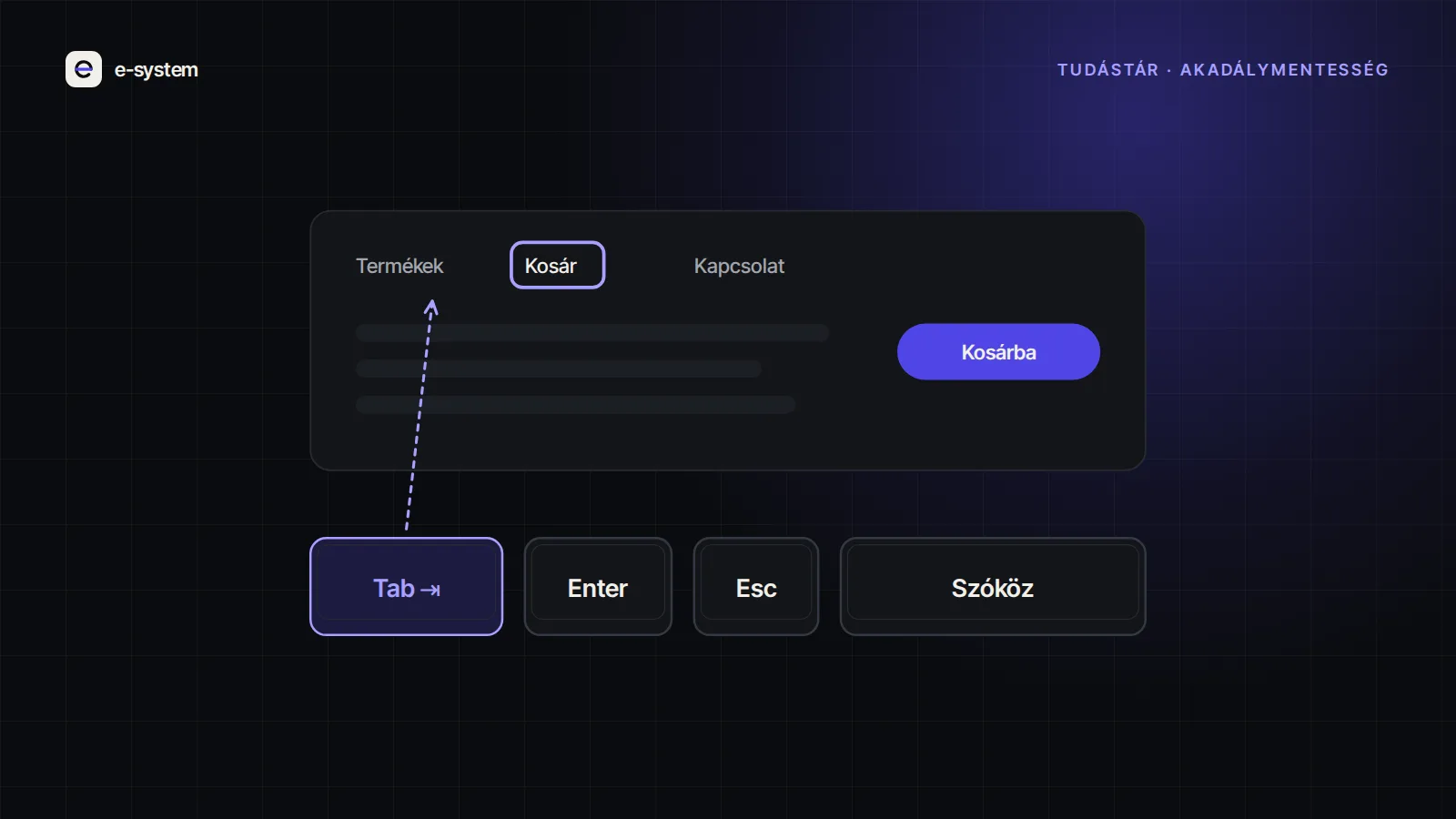
Egy teljes akadálymentességi vizsgálat szakértői munka. De a legsúlyosabb hibák nagy része néhány egyszerű próbával is kideríthető – programozás és különleges eszköz nélkül.
Szánjon rá negyedórát, és nézze meg a saját weboldalát úgy, ahogy azok látják, akik nem egérrel, nem tökéletes látással, vagy nem nagy képernyőn használják.
1. Csak billentyűzettel (5 perc)
Tegye félre az egeret. Nyissa meg a főoldalt, és nyomogassa a Tab billentyűt (visszafelé: Shift+Tab). Aktiválni az Enterrel, jelölőnégyzetet a szóközzel lehet.
Figyelje meg:
- Látja, hol jár? Minden linken, gombon, mezőn meg kell jelennie egy jól látható keretnek vagy kiemelésnek. Ha a fókusz „eltűnik”, az súlyos hiba.
- Logikus a sorrend? A fókusz fentről lefelé, balról jobbra halad, vagy össze-vissza ugrál?
- Minden elérhető? A menü, a lenyíló almenük, a sütisáv gombjai, a kapcsolati űrlap elküldése.
- Ki lehet jutni? Egy felugró ablakból ki lehet lépni az Esc billentyűvel vagy Tabbal, vagy csapdába esik?
Ha van webshopja: próbáljon meg vásárolni egér nélkül, a kosárba tételtől a fizetésig.
2. Nagyítás 200%-ra (2 perc)
Nyomja meg a Ctrl és a + billentyűt (Macen Cmd és +) néhányszor, amíg a böngésző 200%-ot nem mutat.
- Olvasható minden szöveg, vagy vannak egymásra csúszó, levágott részek?
- Használható a menü?
- Kell-e vízszintesen görgetni a szöveg olvasásához? (Nem szabadna.)
3. Kontraszt (2 perc)
Nézze meg az oldalt telefonon, napfényben, vagy vegye le a képernyő fényerejét a minimumra.
- Olvasható a halványszürke szöveg?
- Látszik a gomb felirata a háttér előtt?
- A képre írt szöveg olvasható mindenhol?
Ha pontos mérést szeretne: a WCAG szerint a normál szöveg és a háttér között legalább 4,5:1 kontrasztarány kell. Ingyenes online kontrasztmérőkkel a két szín kódját beírva ellenőrizheti.
4. Képek szöveges leírása (2 perc)
Kapcsolja ki a képeket a böngészőben – vagy egyszerűbb: kattintson jobb gombbal egy képre, és válassza a „Vizsgálat” menüpontot. A megjelenő kódban keresse az alt="…" részt.
- A tartalmat hordozó képeknek van értelmes leírása? („Kék, háromszemélyes kanapé, szürke párnákkal” – nem „IMG_2034.jpg” és nem „kép”.)
- A díszítő képeknek üres a leírása (
alt=""), hogy a képernyőolvasó átugorja? - A képként feltett szövegek (plakát, akciós banner) tartalma szerepel szövegként is?
5. Űrlap (2 perc)
Nyissa meg a kapcsolati vagy regisztrációs űrlapot, és küldje el üresen, majd rossz adattal.
- Kattintson egy mező feliratára: a kurzor a mezőbe ugrik? (Ha igen, a felirat helyesen hozzá van kötve.)
- A mező belsejében lévő szürke minta szöveg nem helyettesíti a feliratot – ha elkezd gépelni, eltűnik.
- Érthető a hibaüzenet, és a hibás mező mellett jelenik meg?
- Csak pirossal jelzi a hibát? (A színtévesztők nem látják – kell szöveg vagy ikon is.)
6. Automatikus ellenőrzés (2 perc)
Futtasson le egy ingyenes automatikus vizsgálatot. Két egyszerű lehetőség:
- a Lighthouse a Chrome böngészőbe épített eszköz: jobb gomb → Vizsgálat → Lighthouse fül → „Akadálymentesség” kategória;
- a WAVE (wave.webaim.org) egy webcím beírásával vizsgál.
Fontos: az automatikus eszközök a hibáknak csak egy részét találják meg. Egy 100 pontos Lighthouse-eredmény nem jelenti azt, hogy az oldal akadálymentes – de ha alacsony, az biztos jel, hogy javítani kell.
Mit kezdjen az eredménnyel?
Ha a fenti próbák közül több is problémát mutatott, az oldal valószínűleg nem felel meg a WCAG 2.1 AA szintnek. Ez különösen fontos, ha webshopot üzemeltet, mert 2025 óta sok webshopra jogszabályi kötelezettség vonatkozik – erről itt írtunk.
Egy szakértői akadálymentességi vizsgálat ennél sokkal több mindent megnéz: képernyőolvasóval is végigmegy az oldalon, ellenőrzi a kód szerkezetét, és írásos, prioritás szerinti hibalistát ad. Kérjen tőlünk átvizsgálást, ha tudni szeretné, hol tart az oldala.
Írta az e-system csapata.